Erste Schritte
Konto oder nur auf dem Gerät, das erste Fahrzeug und die wichtigsten Einstellungen.
bordero ist ein Logbuch für deine Arbeit als Fahrer: Du startest eine Schicht, fährst deine Touren und trägst Pausen ein. Am Ende weißt du, wann du wo warst, wie lange du gearbeitet hast und wie viele Kilometer es waren.
Mit Konto oder nur auf dem Gerät
Beim ersten Start fragt die App, wo deine Daten liegen sollen:
- Mit Konto: Deine Daten werden automatisch gesichert und sind nach einem Gerätewechsel wieder da. Funktionen wie Kommentare zu Standorten, der öffentliche Status und der Nachweis-Modus gibt es nur mit Konto.
- Nur auf diesem Gerät: Kein Konto, keine Verbindung zum Server. Es gibt keine automatische Sicherung, darum solltest du regelmäßig selbst eine Sicherung speichern.
Du kannst lokal anfangen und später mit deinen Daten in ein Konto umziehen. Das geht einmal und lässt sich nicht rückgängig machen.
Die fünf Bereiche
Unten in der App findest du fünf Reiter:
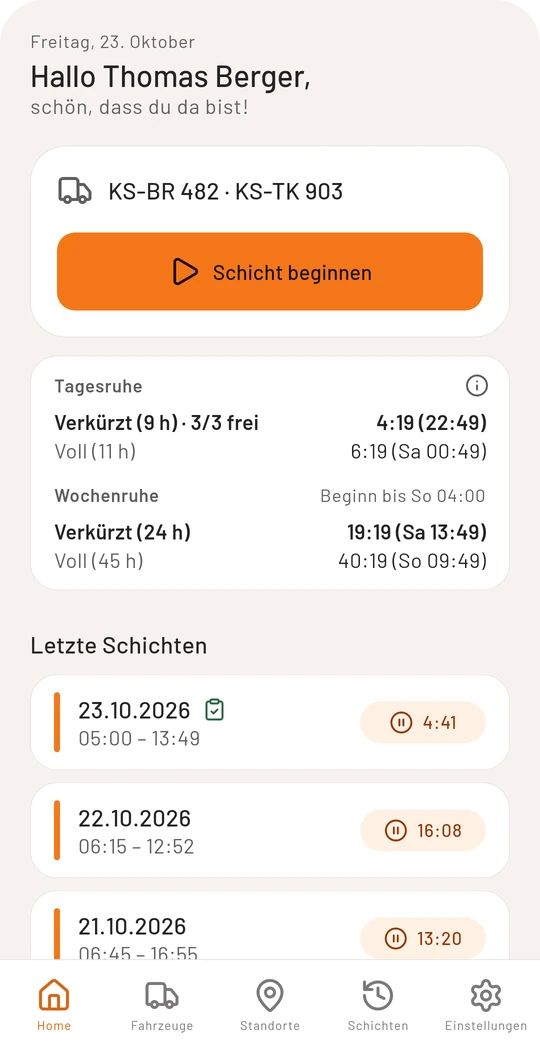
- Home (während einer Schicht: Dienst): Schicht starten und führen
- Fahrzeuge: LKW, Anhänger und Wechselbrücken anlegen und auswählen
- Standorte: jedes Ziel, egal ob Kunde oder Rastplatz
- Schichten: alle beendeten Schichten zum Nachsehen
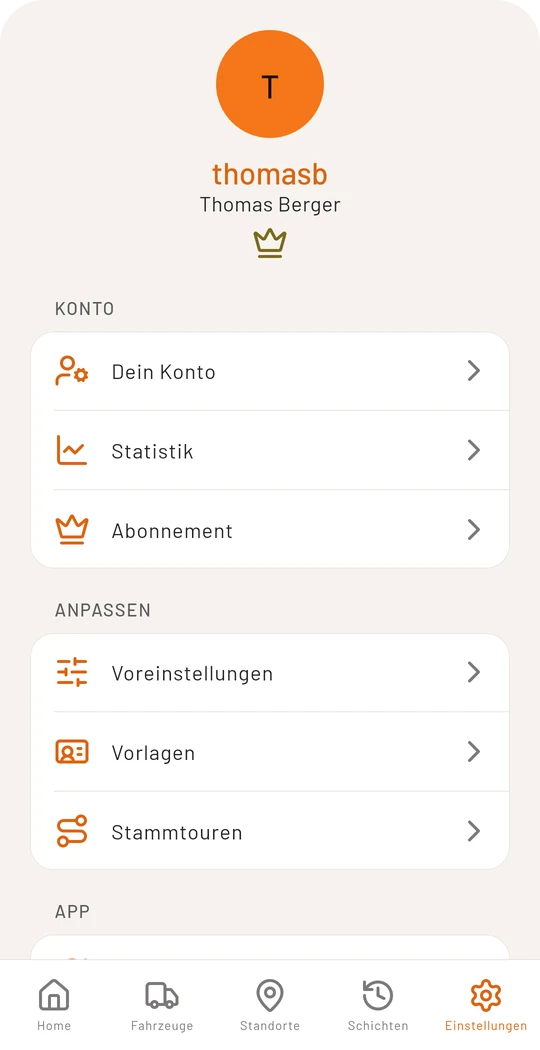
- Einstellungen: Konto, Voreinstellungen, Vorlagen und Datenschutz
Ein Fahrzeug anlegen und auswählen
Bevor du losfährst, braucht die App ein Fahrzeug:
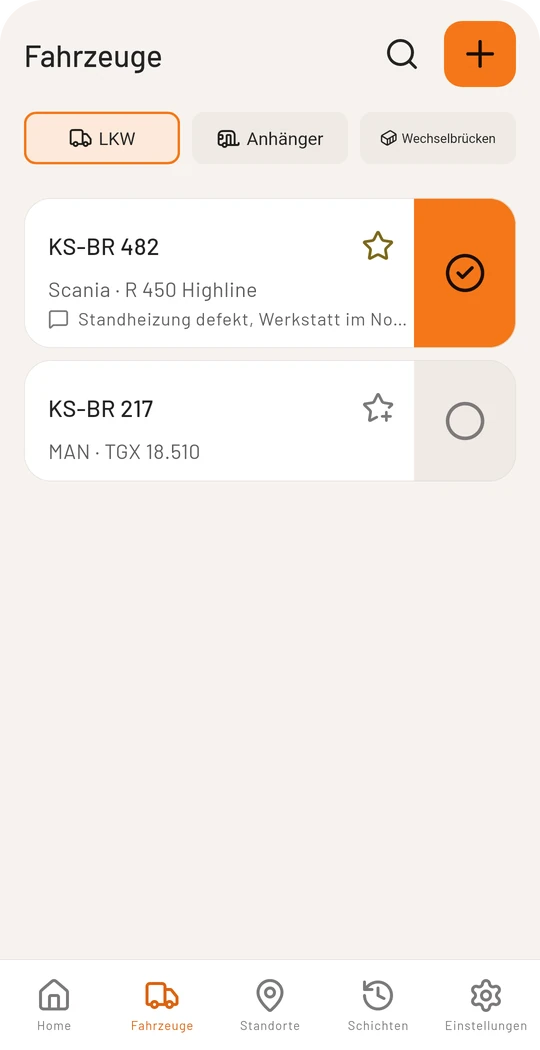
- Öffne Fahrzeuge und tippe oben rechts auf das Plus.
- Trage Kennzeichen, Hersteller, Modell und den aktuellen Kilometerstand ein.
- Wähle das Fahrzeug mit dem Kreis rechts aus. Das ausgewählte Fahrzeug steht danach auf der Startseite über dem Knopf „Schicht beginnen“.
Anhänger und Wechselbrücken legst du genauso an. Wer sie nicht braucht, blendet sie in den Voreinstellungen aus.
Im lokalen Modus sind bis zu 5 Fahrzeuge möglich, mit Konto 10, mit Premium unbegrenzt.
Voreinstellungen, die sich lohnen
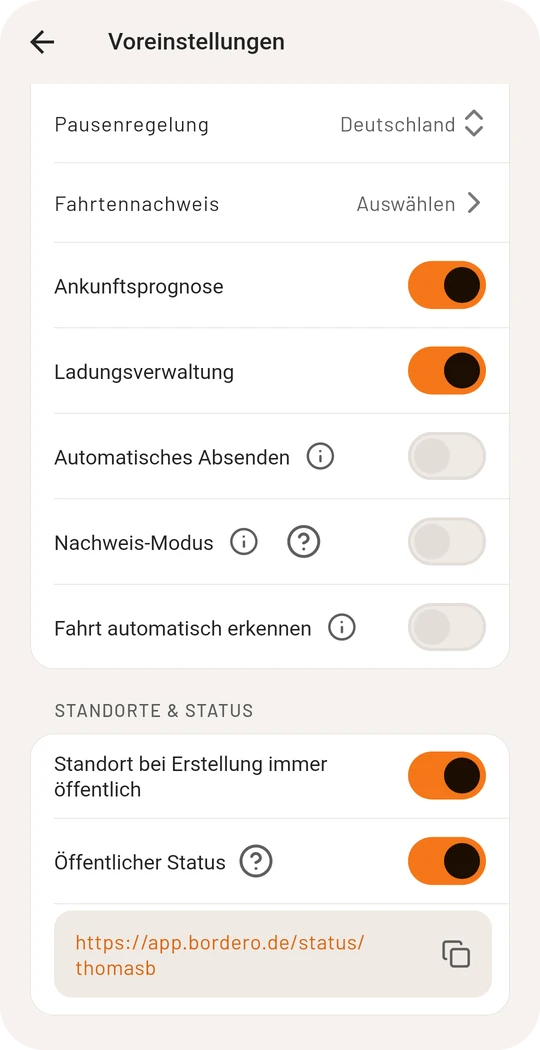
Unter Einstellungen → Voreinstellungen stellst du die App auf dich ein:
- Aussehen: dunkel für die Nacht, hell für den Tag. Mit „Automatisch nach Uhrzeit“ wechselt die App selbst, die beiden Uhrzeiten legst du fest (Standard: hell ab 07:00, dunkel ab 19:00)
- Pausenregelung: Deutschland oder Europa, siehe Pausen und Ruhezeiten
- Fahrtennachweise: Musst du für deine Schichten noch einen Fahrtennachweis auf Papier oder beim Arbeitgeber abgeben, merkt sich die App das pro Schicht. Die Schicht trägt dann eine Markierung, bis du den Nachweis als erledigt abhakst. Du legst fest, ob das für jede Schicht gilt, für keine oder ob die App bei jedem Schichtstart fragt
- Nachweis-Modus: für alle, die ihre Zeiten gegenüber Arbeitgeber oder Finanzamt belegen wollen. Die App fragt dann beim Schichtende nach der Übernachtung, verlangt bei späten Korrekturen eine Begründung und erstellt einen Spesennachweis. Was genau passiert, steht unter Nachweis-Modus
- Automatisches Absenden: Formulare wie die Ankunft schicken sich nach einem kurzen Countdown selbst ab, wenn du nichts mehr änderst
Weiter geht es mit der ersten Schicht.