Ladungen
Ladung pro Halt erfassen, Be- und Entladen mit Zeiten festhalten.
Mit der Ladungsverwaltung hältst du fest, was du an welchem Halt geladen oder entladen hast. Am Ende siehst du in der Schicht Einheiten und Gewicht pro Halt und insgesamt.
Ladungen sind eine Premium-Funktion. Wer sie nicht braucht, schaltet die Ladungsverwaltung in den Voreinstellungen aus.
Eine Ladung hinzufügen
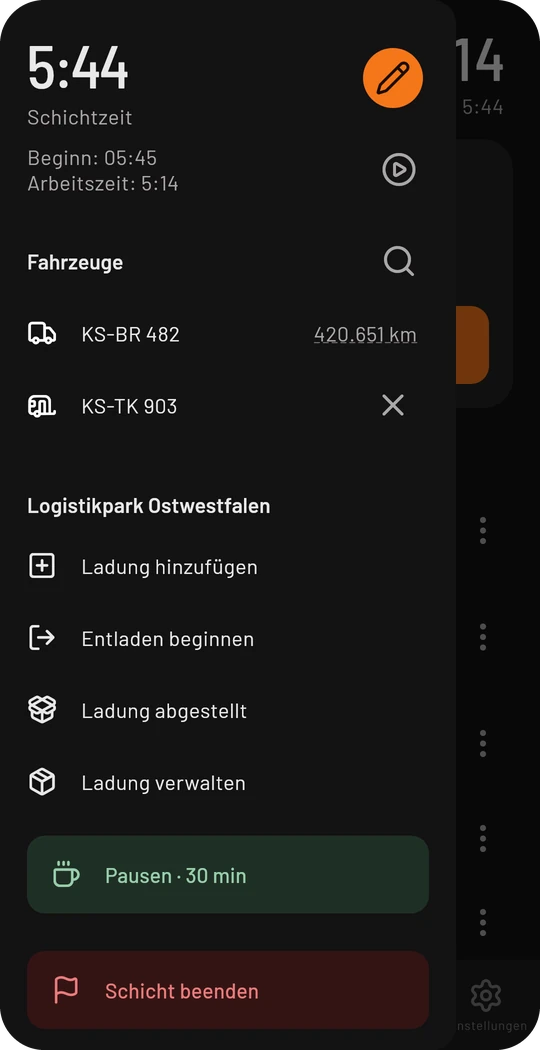
Stehst du an einem Halt, findest du in der Seitenleiste Ladung hinzufügen. Dasselbe geht über die drei Punkte neben jeder Tour.
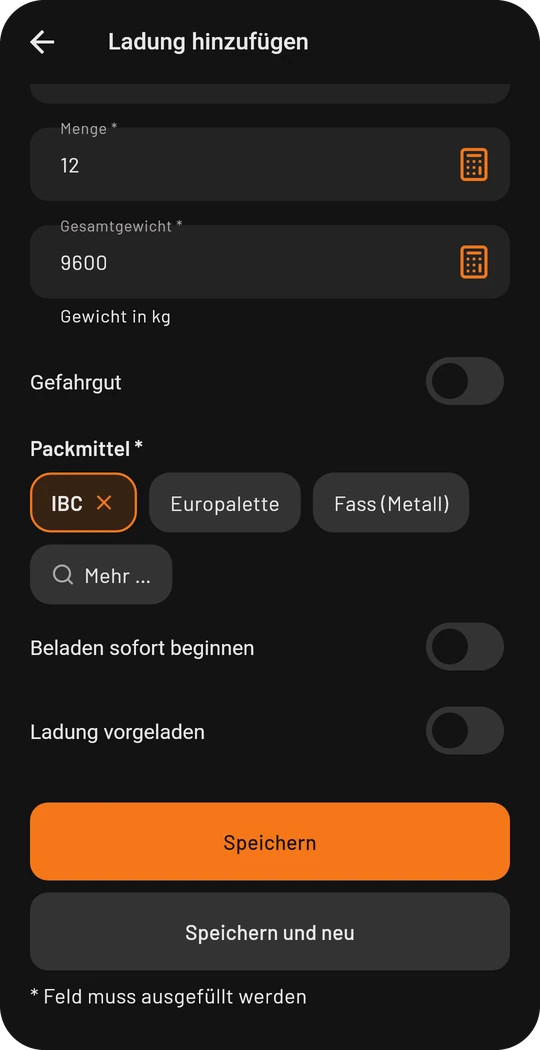
- Bezeichnung, Menge und Gewicht eintragen. Zahlen gibst du mit dem eingebauten Rechner ein.
- Verpackung aus der Liste wählen, zum Beispiel Europalette oder IBC. Gefahrgut lässt sich kennzeichnen.
- Unten festlegen, ob du jetzt mit dem Beladen beginnst oder ob die Ladung schon vorgeladen war.
- Speichern.
Beladen und Entladen
In der Seitenleiste stehen je nach Lage die passenden Aktionen:
- Beladen beginnen und beenden
- Entladen beginnen und beenden
- Ladung abstellen, wenn du nur absattelst oder abstellst und nicht selbst entlädst
Die App merkt sich die Zeiten. Im Cockpit steht währenddessen „Beladung läuft …“ oder „Entladung läuft …“.
Ladungen ansehen und ändern
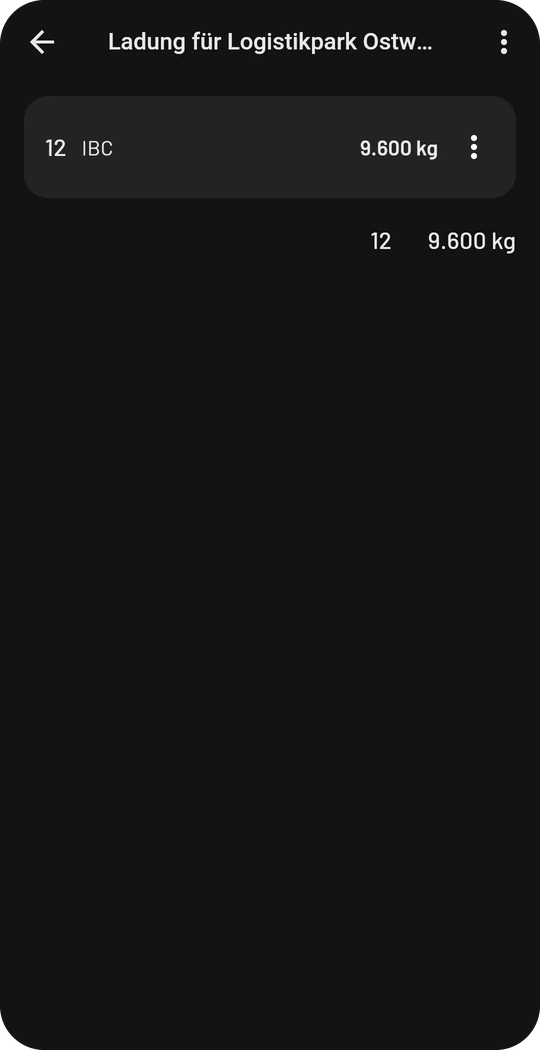
Ladung verwalten zeigt alle Ladungen des Halts mit Summe. Über die drei Punkte änderst du eine Ladung oder hältst fest, wenn ein Teil abgelehnt wurde.
In der Tourenliste des Cockpits stehen Einheiten und Gewicht in Orange unter jedem erledigten Halt. Die Schicht-Details zeigen später das Gesamtgewicht.
Fotos zur Ladung
Tippst du auf eine Ladung, öffnen sich ihre Details. Dort kannst du unter Bilder ein Foto aufnehmen oder aus der Galerie wählen, zum Beispiel den Lieferschein. Tippe auf ein Foto, um es groß zu sehen, eine Notiz zu ergänzen oder es zu löschen. Fotos brauchen eine Internetverbindung, offline geht das Hinzufügen nicht. Löschst du die Ladung, verschwinden auch ihre Fotos.