Touren und Standorte
Ziele anlegen, als Tour hinzufügen, umsortieren und Tipps mit anderen Fahrern teilen.
Jedes Ziel ist ein Standort, egal ob Kunde, Lager oder Rastplatz. Eine Tour ist die Fahrt zu einem Standort innerhalb deiner Schicht. Standorte legst du einmal an und wählst sie danach immer wieder aus.
Einen Standort anlegen
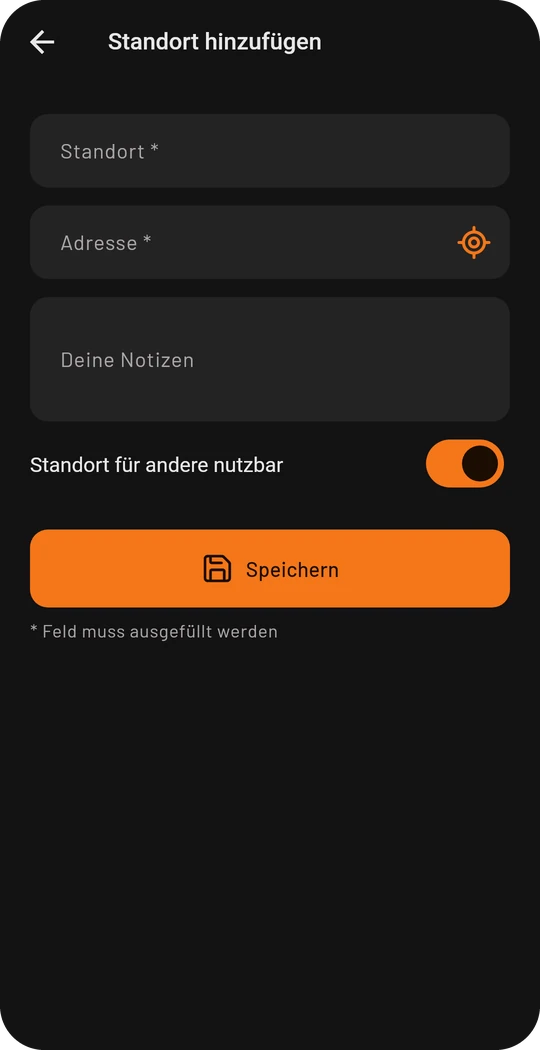
- Öffne Standorte und tippe oben rechts auf das Plus.
- Gib Name und Adresse ein. Das Fadenkreuz im Adressfeld übernimmt deinen aktuellen Standort per GPS.
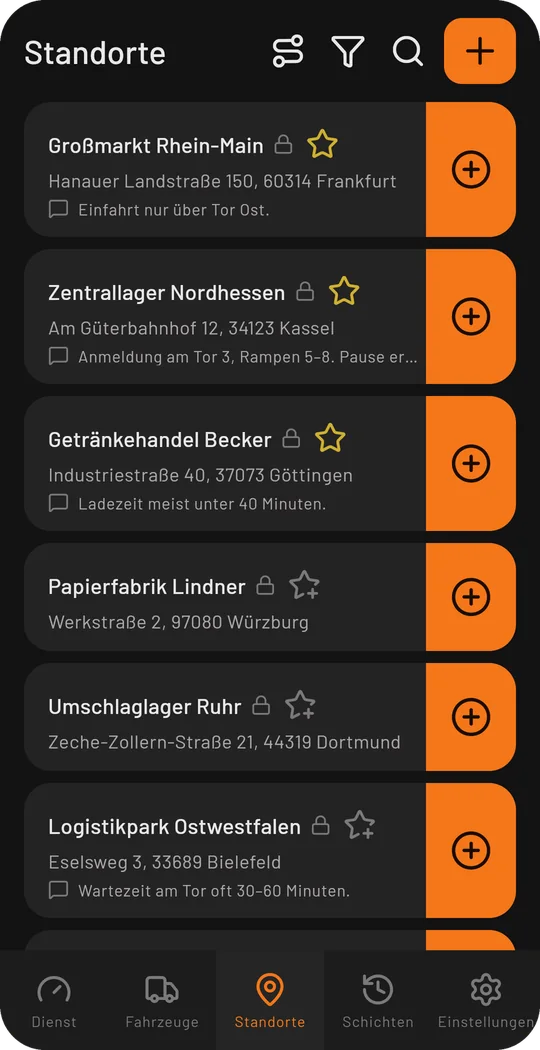
- Notizen wie „Einfahrt nur über Tor Ost“ siehst du später direkt in der Liste.
- Speichern.
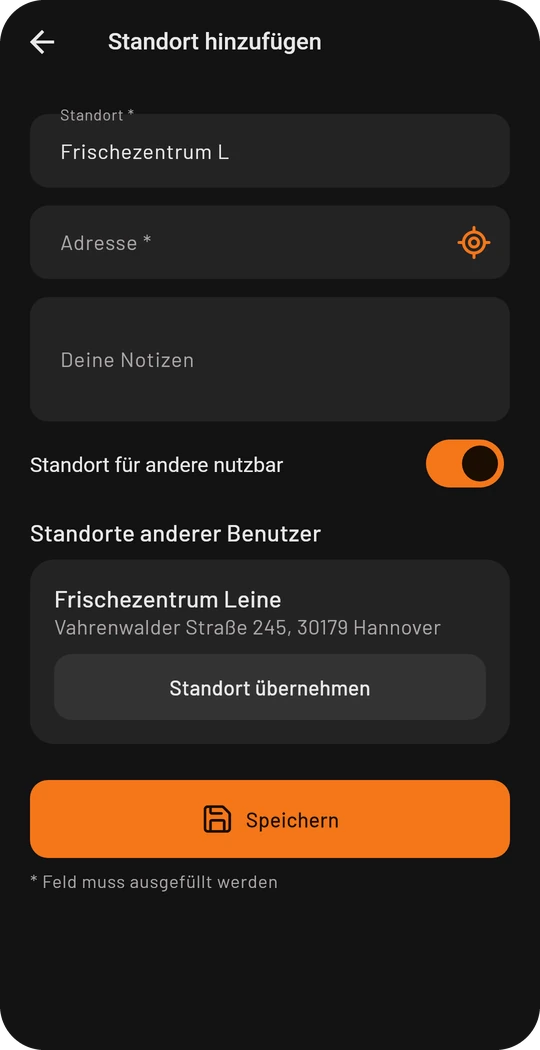
Kennt ein anderer Fahrer den Ort schon und hat ihn für andere freigegeben, schlägt die App ihn vor, während du Name oder Adresse eintippst (ab drei Zeichen, nur mit Konto). Mit Standort übernehmen landet er samt Adresse und Position in deiner Liste, und du siehst die Kommentare der anderen dazu.
Mit dem Stern markierst du Favoriten. Über Suche und Filter findest du auch nach Jahren jeden Ort wieder.
Einen Standort als Tour hinzufügen
Während einer Schicht hat jeder Standort rechts einen orangen Knopf mit Plus. Tippst du darauf, hängt die App den Standort als nächste Tour an deine Schicht an. So planst du morgens die ganze Runde oder fügst unterwegs einen Halt dazu.
Reihenfolge ändern, bearbeiten, löschen
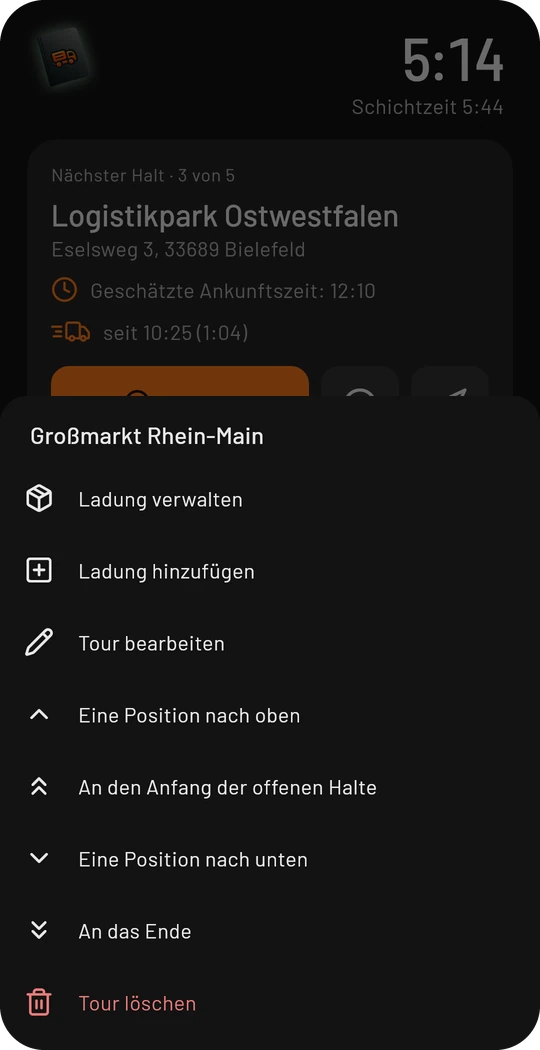
Die drei Punkte neben einer Tour im Cockpit öffnen ihr Menü:
- Eine Position nach oben / unten, an den Anfang der offenen Halte oder an das Ende
- Tour bearbeiten: Standort, Zeiten, Kilometerstand und Notizen korrigieren
- Ladung hinzufügen / verwalten, siehe Ladungen
- Tour löschen
Stammtouren und Optimierung (Premium)
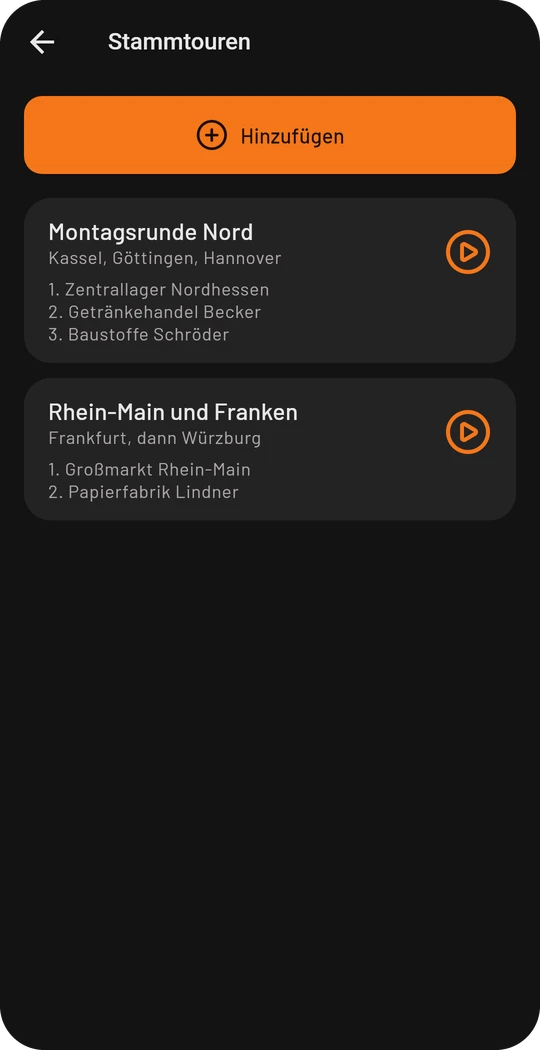
Stammtouren sind Runden, die du immer wieder fährst: eine Liste von Standorten in fester Reihenfolge, auf Wunsch mit festem Fahrzeug je Halt. Du legst sie unter Einstellungen → Stammtouren oder über den Knopf in der Standortliste an. Während einer Schicht hat jede Stammtour rechts einen orangen Knopf: Er fügt alle Halte auf einmal zu deiner Schicht hinzu.
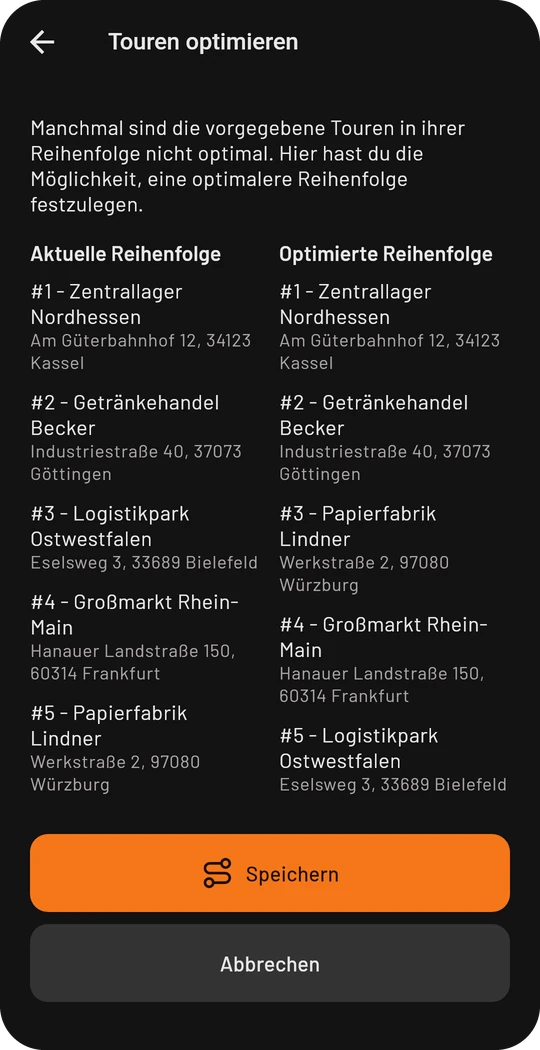
Touren optimieren in der Seitenleiste schlägt für bis zu 10 Halte eine bessere Reihenfolge vor. Links steht deine Reihenfolge, rechts der Vorschlag. Gespeichert wird erst, wenn du auf Speichern tippst. Den Eintrag gibt es ab drei Halten und nur, solange du vom ersten Halt noch nicht abgefahren bist.
Tipps von Fahrern für Fahrer
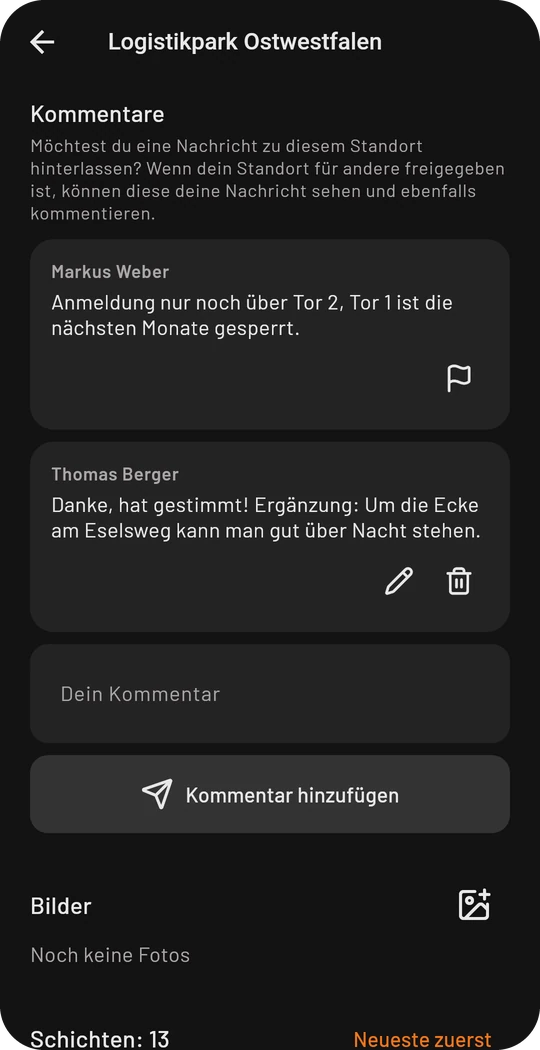
Ist ein Standort „für andere nutzbar“, können andere Fahrer ihn in ihre Liste übernehmen. Alle, die denselben Standort haben, sehen die Kommentare dazu: Hinweise zu Anmeldung, Wartezeit oder Parkplatz. Du kannst antworten, ergänzen und unpassende Kommentare melden. Dafür brauchst du ein Konto.
Ob neue Standorte immer öffentlich angelegt werden, legst du unter Voreinstellungen → Standorte & Status fest.